Cómo pasar tus entrenamientos de FitNotes (Android e iOS) a Persona
FitNotes es rápida y minimalista, pero es una tabla estática sin predicción de cargas ni fatiga. Así exportas su hoja de cálculo CSV en segundos y das el salto al motor táctico de Persona.
Paso a paso visual: de FitNotes a Persona
Pulsa exactamente en las opciones rodeadas en rojo. Los dos últimos pasos muestran la pantalla real de Persona.
Toca los 3 puntos (⋮) arriba a la derecha
Desde la pantalla principal de entreno pulsa el menú superior derecho (o Ajustes en FitNotes 2 iOS).
Entra en "Hoja de cálculo (Spreadsheet)"
Ojo: evita "Copia de seguridad (.fitnotes)"; entra en Hoja de cálculo para sacar el CSV abierto.
Pulsa "Exportar Datos de Entrenamiento"
Guarda el archivo .csv en Descargas o Archivos.
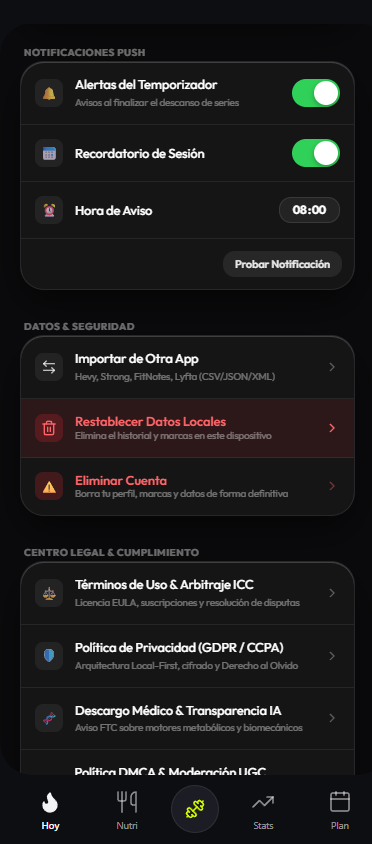
Cárgala en Persona → Importar de Otra App
Persona diferencia automáticamente FitNotes Android y FitNotes 2 iOS (con kg y lb mezclados).
Diferencia clave entre exportar CSV y backup de FitNotes
En FitNotes tienes dos botones parecidos: "Copia de seguridad" (genera un archivo propietario .fitnotes que solo abre FitNotes) y "Hoja de cálculo → Exportar datos" (genera el CSV abierto estándar).
Asegúrate de exportar desde "Hoja de cálculo / Spreadsheet → Exportar datos" para obtener el archivo .csv compatible con Persona.