Cómo pasar tus entrenamientos de Excel, Google Sheets o Lyfta a Persona
A diferencia de Hevy o Strong, Lyfta no incluye un botón directo de descarga CSV dentro de los ajustes del móvil: tus datos se exportan pidiendo copia a [email protected] o sacando el JSON desde su API personal. Persona importa tanto ese JSON/CSV como cualquier hoja de Excel o Google Sheets en español.
Paso a paso visual: de Lyfta / Excel CSV a Persona
Pulsa exactamente en las opciones rodeadas en rojo. Los dos últimos pasos muestran la pantalla real de Persona.
Lyfta: API JSON o copia a soporte
Lyfta no tiene botón de exportar CSV en la app: pide tu historial a [email protected] o descarga el .json con GET /api/v1/workouts.
Excel / Sheets: Guardar como CSV
Si llevas tus marcas en Excel en español (con punto y coma y comas tipo 82,5), descarga el archivo .csv directamente.
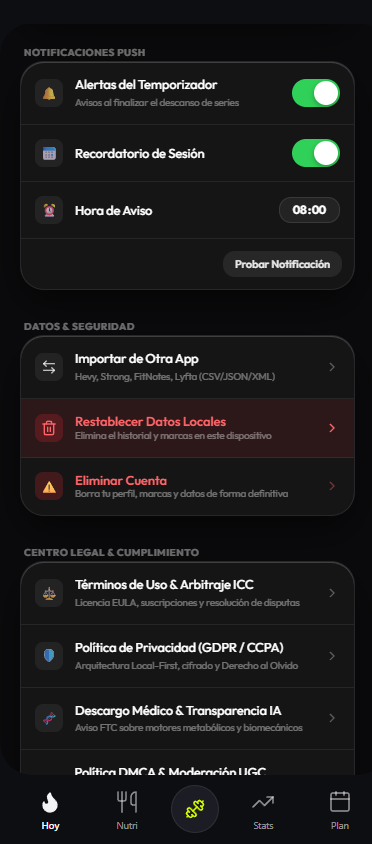
En Persona: Ajustes → Importar de Otra App
El selector acepta .csv, .json (de Lyfta API) y .xml (Apple Health) sin subir nada a servidores externos.
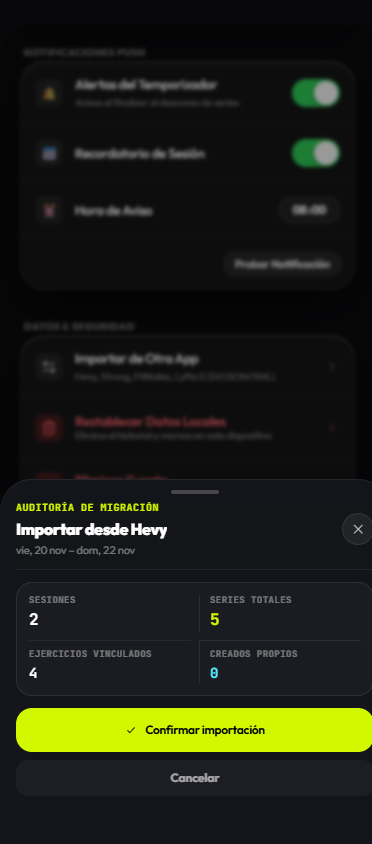
Confirma el resumen antes de guardar
Verás sesiones detectadas, series válidas y ejercicios emparejados al instante.
Columnas que entiende automáticamente nuestro lector de Excel en español
Es el importador más flexible del sector: da igual que tu Excel español use punto y coma y comas decimales, Persona lo lee sin que tengas que editar el archivo.
- Fecha / Date (acepta 2026-11-24, 24/11/2026 o "22 dic 2025").
- Ejercicio / Exercise / Movimiento (con tildes y equipamiento entre paréntesis).
- Peso / Weight (acepta tanto 82.5 como coma decimal española 82,5 y separador ";").
- Repeticiones / Reps / Repes, más opcionales de RIR, RPE y Notas.